
Googleの口コミQRコードの作り方|公式手順と置き方
この記事の要点
- Googleの口コミ(Googleの表記では「クチコミ」)を依頼するQRコードは、Googleビジネス プロフィールの「クチコミを読む」→「クチコミを増やす」から取得できます。
- 公式ヘルプによると、QRコードはパソコンのブラウザでのみ生成できます。
- 公式ヘルプが挙げる使い方は、領収書・感謝メール・チャットの最後・店舗での掲示の4つです。名刺は公式の例にはない応用です。
- クチコミと引き換えの割引や無料提供は、Googleのポリシーで固く禁じられています。
Googleの口コミQRコードとは?
Googleの口コミQRコードとは、お客様にクチコミを投稿してもらうための「クチコミ依頼リンク」を、QRコードにしたものです。お客様はスマートフォンのカメラで読み取るだけで、お店へのクチコミ投稿に進めます。
クチコミは、Googleマップと Google検索のビジネス プロフィールの横に表示されます(出典:Google ビジネス プロフィール ヘルプ「クチコミと評価について」、確認日:2026-11-09)。Googleマップでの見つけてもらい方は、MEO対策とは?Googleマップで見つけてもらう基本とやり方で解説しています。
なぜ「公式ヘルプの手順」で作るのか
口コミ用のQRコードの作り方は、ネット上にいくつかあります。たとえば、Googleマップの共有ボタンのURLを使う方法や、Place ID(場所ごとの識別番号)から投稿用URLを組み立てる方法です。
ただ、Googleのヘルプが、クチコミの依頼方法として案内しているのは、ビジネス プロフィールの「クチコミを増やす」から取得するリンクとQRコードです。この記事では、この公式の手順に沿って説明します。画面の名称が変わったときも、公式ヘルプを見れば確かめられるからです。
作り方|公式ヘルプの手順でリンクとQRコードを取得する
最初に、前提となる条件を押さえます。公式ヘルプには、次のように明記されています。
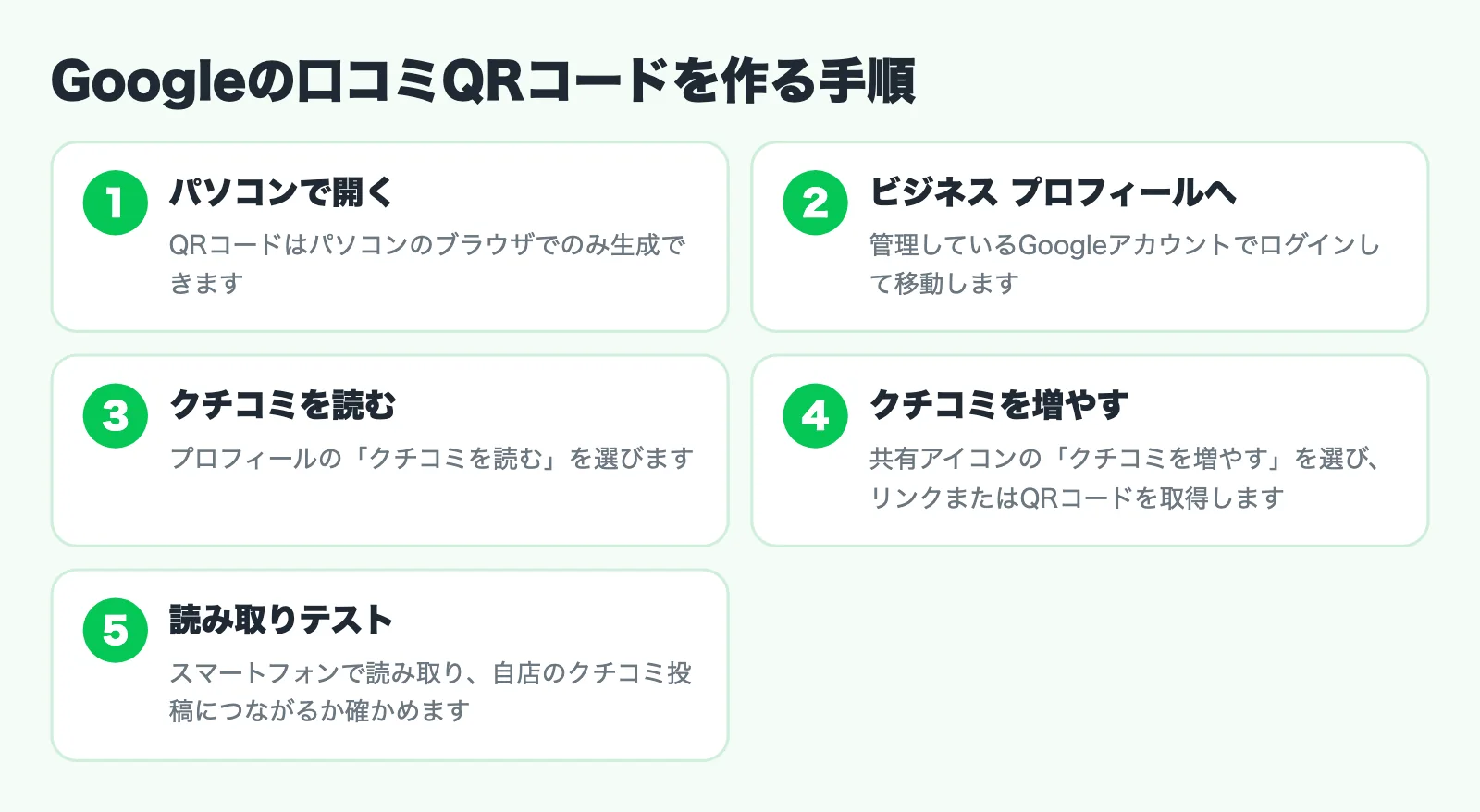
現在、クチコミの QR コードはパソコンのブラウザでのみ生成できます。 (出典:Google ビジネス プロフィール ヘルプ「リンクまたは QR コードを作成してクチコミをリクエストする」、確認日:2026-11-09)
QRコードを作るときは、パソコンを用意してください。
手順(パソコンのブラウザで操作)
- ビジネス プロフィールに移動します(ログインするアカウントは、公式ヘルプには明記されていません。一般的には、ビジネス プロフィールを管理しているアカウントで操作します)。
- 「クチコミを読む」を選び、続けて「クチコミを増やす」を選びます。
- リンクをコピーするか、QRコードを保存します。QRコードの保存は、QRコードを右クリックし、「名前を付けて画像を保存」を選ぶ方法が案内されています。
Googleの画面名や手順は、変更されることがあります。作業の前に、公式ヘルプの最新の内容もあわせて確認すると安心です。
作ったら、スマートフォンで読み取りテストをする
QRコードを印刷物に載せる前に、次の点を確かめます。
- 自分のスマートフォンで読み取り、自店のクチコミ投稿につながるか
- iPhoneとAndroidなど、複数の機種で読み取れるか
- 印刷した実物でも、読み取れるか(画面上ではなく紙で試す)
印刷してから読み取れないと分かると、刷り直しの手間と費用がかかります。試し刷りの段階でテストするのがおすすめです。複数の場所に置く場合は、場所ごとに、読み取りやすい大きさと明るさかも確かめておきましょう。
外部のQR作成ツールで色やロゴを加える方法もありますが、公式の記載ではなく、一般的な話です。ツール側のURLを経由する形式(動的QR)は、契約切れなどで読み取れなくなる場合があります。色やロゴを重ねすぎると読み取りにくくなることもあるため、公式の「クチコミを増やす」から取得したQRコードを、そのまま使うのが最もシンプルです。
「クチコミ依頼リンク」と「既存クチコミの共有リンク」はどう違う?
公式ヘルプには、似た名前の手順が2つあります。混同しやすいので、ここで整理します。
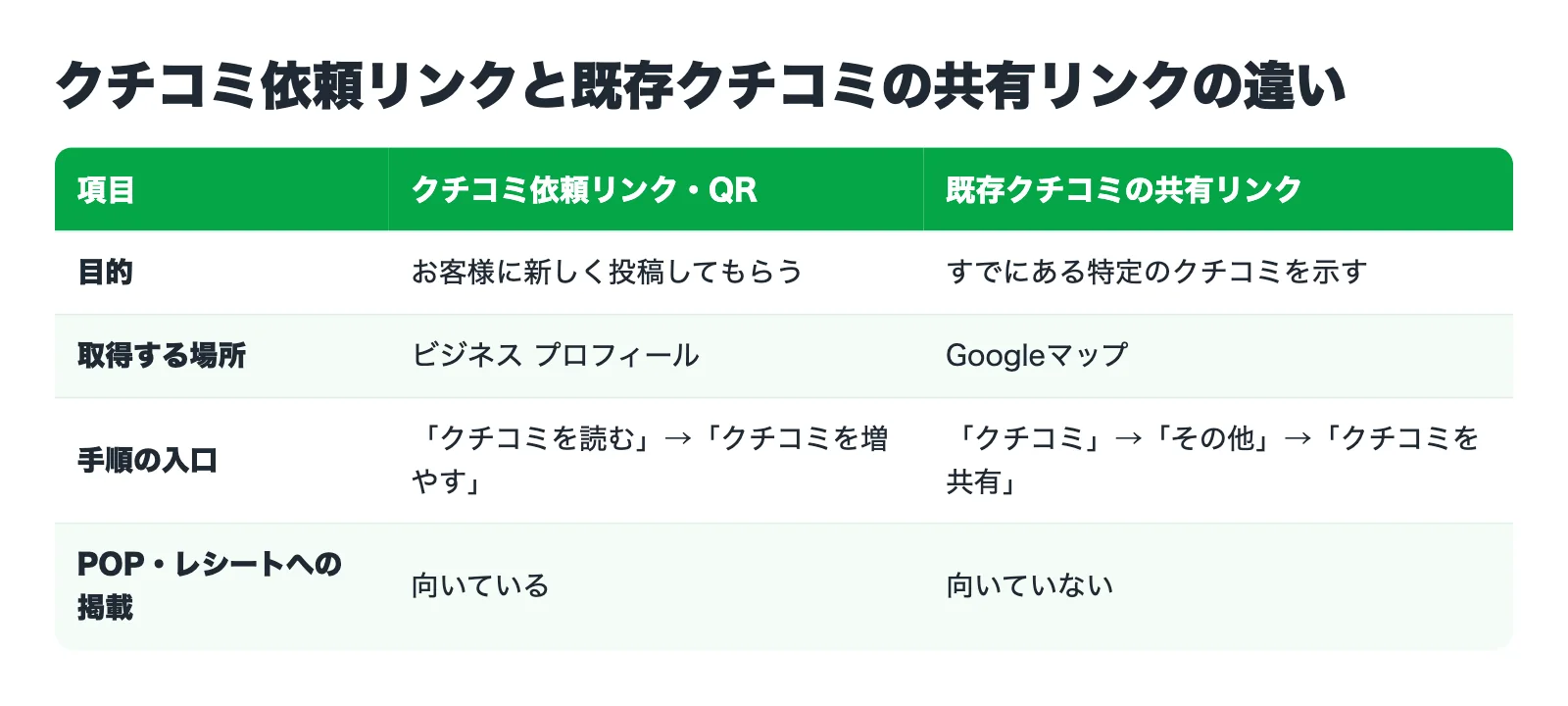
1つ目は、この記事で扱うクチコミ依頼リンクです。お客様に、新しくクチコミを投稿してもらうためのリンクです。ヘルプ「ユーザーからのクチコミを管理する」にも、顧客にクチコミを投稿してもらうため、クチコミ リクエストのリンクまたはQRコードを共有できると書かれています。
2つ目は、既存クチコミの共有リンクです。公式ヘルプは「特定のクチコミへのリンク」として説明しています。Googleマップで、ビジネス名と都市を検索し、「クチコミ」から共有したいクチコミの「その他」→「クチコミを共有」→「リンクを送信する」→「リンクをコピー」と進む手順が案内されています。
| 項目 | クチコミ依頼リンク・QR | 既存クチコミの共有リンク |
|---|---|---|
| 目的 | お客様に新しく投稿してもらう | 特定のクチコミへのリンク |
| 取得する場所 | ビジネス プロフィール | Googleマップ |
| 手順の入口 | 「クチコミを読む」→「クチコミを増やす」 | 「クチコミ」→「その他」→「クチコミを共有」 |
クチコミの依頼には、「クチコミを増やす」のリンクとQRコードを使います。
QRコードはどこに置く?公式が挙げる4つの使い方
公式ヘルプ「リンクまたは QR コードを作成してクチコミをリクエストする」では、顧客に使ってもらう方法として、次の4つが挙げられています。
| 公式が挙げる使い方 | 使うもの | 向いている場面の例 |
|---|---|---|
| 領収書に含める | リンクまたはQRコード | お会計のあと、帰り道に見てもらう |
| 感謝メールに含める | リンク | 予約制・EC併設など、メールでやりとりする店 |
| チャットでのやりとりの最後に追加する | リンク | LINEなどで予約・問い合わせを受ける店 |
| QRコードを印刷して店舗に掲示する | QRコード | レジ横・待合・テーブルなど店内全般 |
「向いている場面の例」は、公式の記載ではなく、この記事での整理です。紙に載せるならQRコード、メールやチャットで送るならリンク、と使い分けるのが基本です。
POP・レシート・名刺への置き方
紙に載せる3つの媒体の注意点です。以下は公式の記載ではなく、一般的な印刷物の注意点です。
- 店頭POP:お会計の近くや待ち時間に目に入る場所に置き、QRコードの周りに白い余白を残します。ラミネート後は、照明の反射で読み取りにくくならないか試します。店名を入れ、どのお店へのクチコミか分かるようにします。
- レシート・領収書:お使いのレジ・POSでQRコードや画像を印字できるか、メーカーに確かめます。感熱紙は印字がかすれることがあるため、実際に印字したもので読み取ります。手書きの領収書には、QRコード入りのスタンプやシールで添える方法もあります。
- 名刺・ショップカード:公式の4つの使い方には含まれない応用です。作業後に手渡す訪問型のサービスなどに向きます。QRコードが小さくなりすぎないか印刷後に確かめ、裏面はQRコードと一言だけにします。
QRコードに添える一言の例文
使える文言の例(特典を匂わせない)
- 「ご来店ありがとうございました。よろしければ、Googleマップでご感想をお聞かせください。」
- 「(店名)は、いただいたご意見をもとに、サービスを見直しています。」
- 「お気づきの点も、率直にお寄せください。」
「クチコミを書いてくれた方に、次回割引」のような見返りの文言や、星の数・内容の指示は避けます。場面別の文例や、避けたい文言の詳しい解説は、口コミのお願い文例集にまとめています。
口コミを集める全体の流れ(依頼のタイミング・返信など)は、ピラー記事のGoogleマップの口コミを増やす方法と守るべき手順をご覧ください。
やってはいけない口コミ依頼は?Googleのポリシーを確認
QRコードを作るのは簡単ですが、周りに添える言葉や運用を誤ると、ポリシー違反になるおそれがあります。要点は次のとおりです。
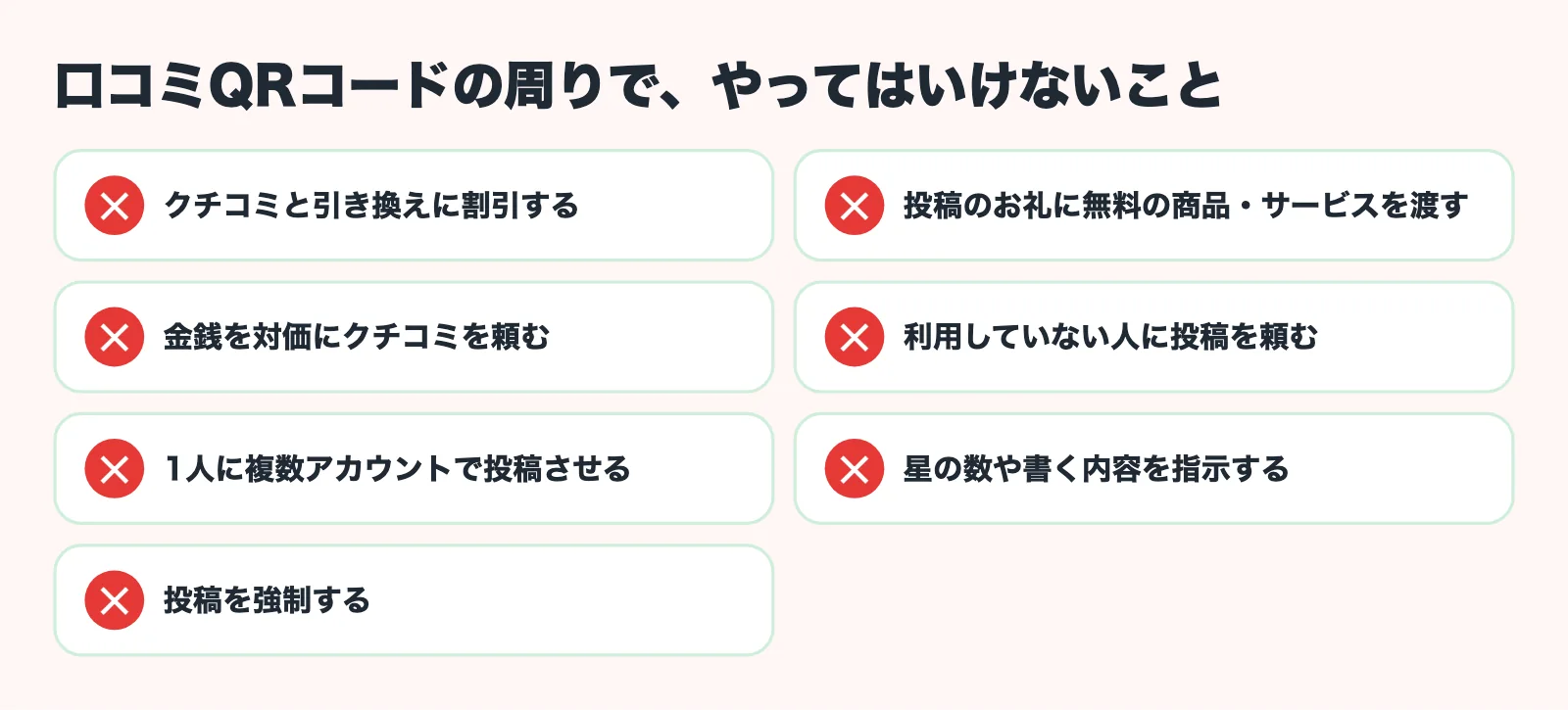
- 実体験が必要:クチコミは、実体験に基づいている必要があります(ヘルプ16816815)。
- インセンティブの禁止:クチコミと引き換えに、無料または割引価格で商品やサービスを提供することは、虚偽のエンゲージメントと見なされ、固く禁じられています。この禁止は、投稿や変更だけでなく、否定的なクチコミの削除にも及びます(同上)。
- 削除の対象:ポリシー(7400114)は、金銭や現物を対価として書かれたクチコミ、同一人物が複数のアカウントから投稿したものを、虚偽のエンゲージメントとして削除するとしています。企業が提供するインセンティブが誘因のコンテンツも対象です。一方で、インセンティブを付けず、評価の内容に影響を与えない形で、実体験の投稿を促すことは許可されています。
- 利益相反:現在または過去の雇用関係、契約関係などに基づくコンテンツは、評価の操作として削除の対象です。スタッフに投稿を頼む運用は避けてください。家族・知人でも、実体験でなければ偽のエンゲージメントにあたるおそれがあります(当社の解釈)。
当社が提供するリッチレビューでは、割引や特典と引き換えに依頼しない、投稿を強制しない、書く内容を指示しない、を運用ルールとしています。ポリシーと文言の詳細は、口コミのお願い文例集をご覧ください。
QRコードは「お願いの入口」です。見返りを用意するのではなく、「お客様の声を、お店づくりに活かしたい」という姿勢を、短い言葉で伝えるのが基本です。AI検索まで含めた店舗情報の整え方は、AIO対策とは?店舗が今日からできる基本と優先順位で解説しています。
よくある質問
スマートフォンだけで、Googleの口コミQRコードは作れますか?
公式ヘルプでは、クチコミのQRコードはパソコンのブラウザでのみ生成できると案内されています。QRコードを作るときは、パソコンで作業してください。
Googleマップの共有ボタンのURLでQRコードを作ってもよいですか?
そうした方法を紹介するサイトもあります。ただ、公式ヘルプがクチコミの依頼方法として案内しているのは、ビジネス プロフィールの「クチコミを増やす」から取得するリンクとQRコードです。迷ったら、公式の手順を使うのがおすすめです。
「口コミを書いてくれたら次回割引」とPOPに書いてもよいですか?
いいえ。クチコミと引き換えの割引や無料提供は、Googleのポリシーで固く禁じられています。文言の考え方は、口コミのお願い文例集で解説しています。
既存のクチコミへのリンクと、クチコミ依頼リンクは何が違いますか?
依頼リンクは、お客様に新しくクチコミを投稿してもらうためのものです。既存クチコミの共有リンクは、公式ヘルプで「特定のクチコミへのリンク」として説明されています。クチコミの依頼には、「クチコミを増やす」のリンクを使います。
名刺やショップカードにQRコードを載せてもよいですか?
公式ヘルプが挙げる使い方の例に、名刺は含まれていません。載せる場合は、店頭掲示や領収書と同じ考え方の応用として、特典を匂わせない一言を添えてください。印刷後に、読み取れるかどうかも確かめましょう。
まとめ
Googleの口コミQRコードは、パソコンのブラウザでビジネス プロフィールを開き、「クチコミを読む」→「クチコミを増やす」から取得します。既存クチコミの共有リンクと取り違えないこと、紙にはQRコード・メールやチャットにはリンクを使うこと、印刷後に読み取りテストをすることが大切です。どの媒体でも、割引や無料提供と引き換えにしないことが前提になります。
QRコードを置いても、何を書けばいいか分からず手が止まるお客様もいます。当社の「リッチレビュー」は、お店のLINEのリッチメニューや店頭POPのQRコードから、選んで答えるだけのアンケートに進み、AIが作った口コミの下書きを、お客様が自分の言葉に直して投稿できるサービスです。口コミの件数や評価などの効果はお約束していません。詳しくは、LINEで口コミ投稿をサポートする「リッチレビュー」の紹介ページをご覧ください。
参考・出典
- リンクまたは QR コードを作成してクチコミをリクエストする(Google ビジネス プロフィール ヘルプ)(2026-11-09 確認)
- ユーザーからのクチコミを管理する(Google ビジネス プロフィール ヘルプ)(2026-11-09 確認)
- クチコミと評価について(Google ビジネス プロフィール ヘルプ)(2026-11-09 確認)
- 禁止または制限されているコンテンツ(マップユーザーの投稿コンテンツに関するポリシー)(2026-11-09 確認)
- Google ビジネス プロフィール(公式サービスページ)(2026-11-09 確認)